
Utilidad Web de Diagnóstico • macOS Safari Ready
Limpiador de Altavoz MacBook Online
Comprueba el sonido de tu MacBook, reproduce tonos de prueba y descubre qué hacer si los altavoces suenan bajos, apagados o distorsionados. Una prueba de sonido ayuda a verificar el rendimiento acústico, pero no sustituye la limpieza física ni repara fallos de hardware.
Limpiador y prueba de altavoz MacBook
Prueba los altavoces internos de tu MacBook directamente desde el navegador.
Aviso de volumen: Antes de empezar, coloca el volumen de tu Mac a un nivel cómodo (40–50%). Nunca obligues a tu equipo al volumen máximo continuo si escuchas distorsión o chasquidos anormales.
¿Qué problema tiene tu MacBook?
Selecciona el síntoma para abrir la ruta de diagnóstico recomendada:
Cómo usar esta herramienta en tu MacBook
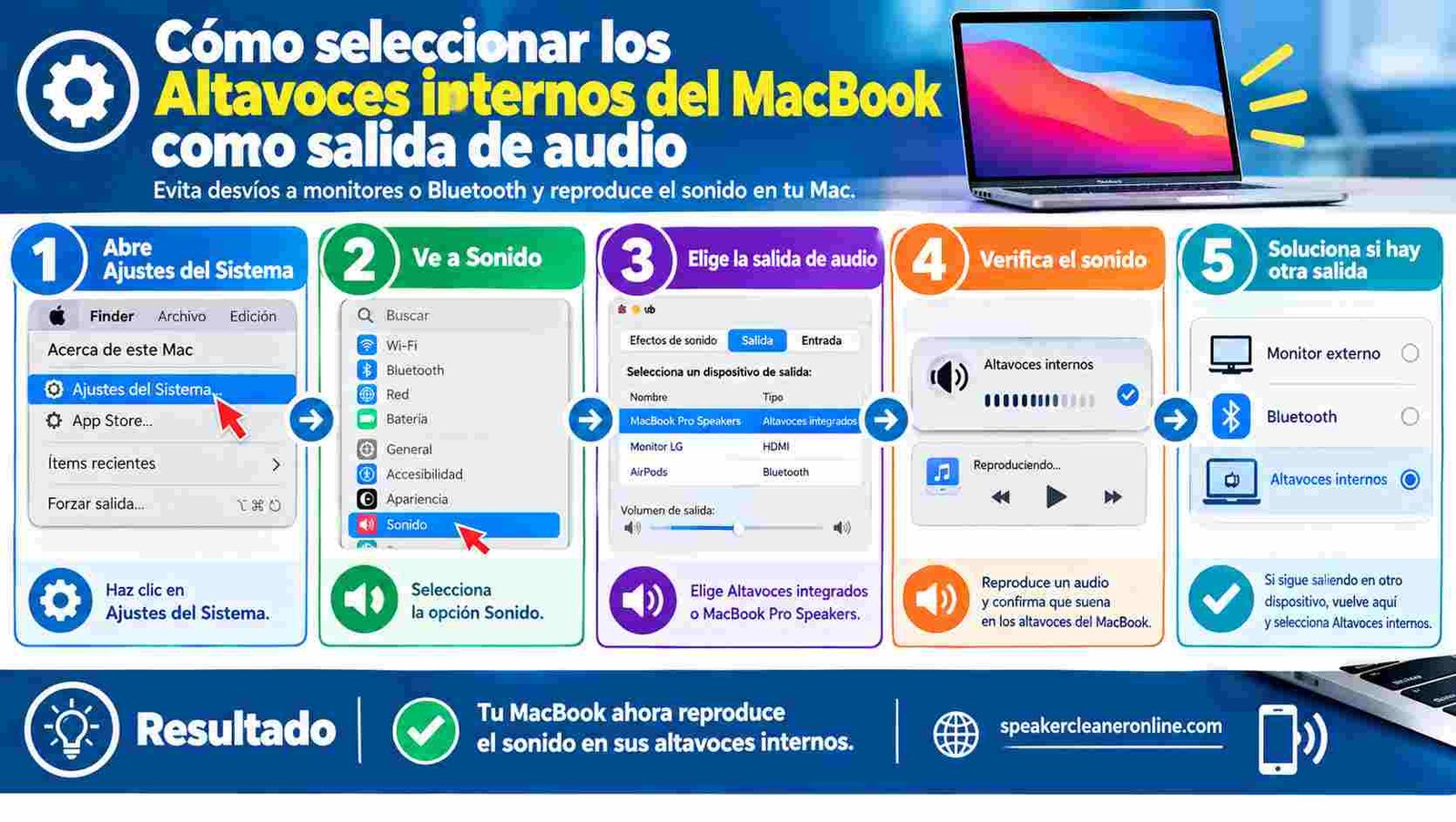
- Verifica la salida de macOS: Entra en Ajustes del Sistema > Sonido > Salida y asegúrate de marcar Altavoces integrados.
- Desconecta accesorios externos: Desenchufa auriculares, adaptadores multipuerto y desconecta dispositivos Bluetooth o monitores HDMI.
- Fija un volumen cómodo: Pon el volumen del Mac en torno al 40% o 50% con las teclas físicas.
- Ejecuta la prueba rápida: Pulsa Iniciar para escuchar los cuatro tonos de referencia.
- Si hay sospecha de polvo o suciedad: Realiza la limpieza física en seco recomendada por Apple antes de repetir la prueba.
¿Tu MacBook suena bajo? Comprueba esto antes de culpar al hardware
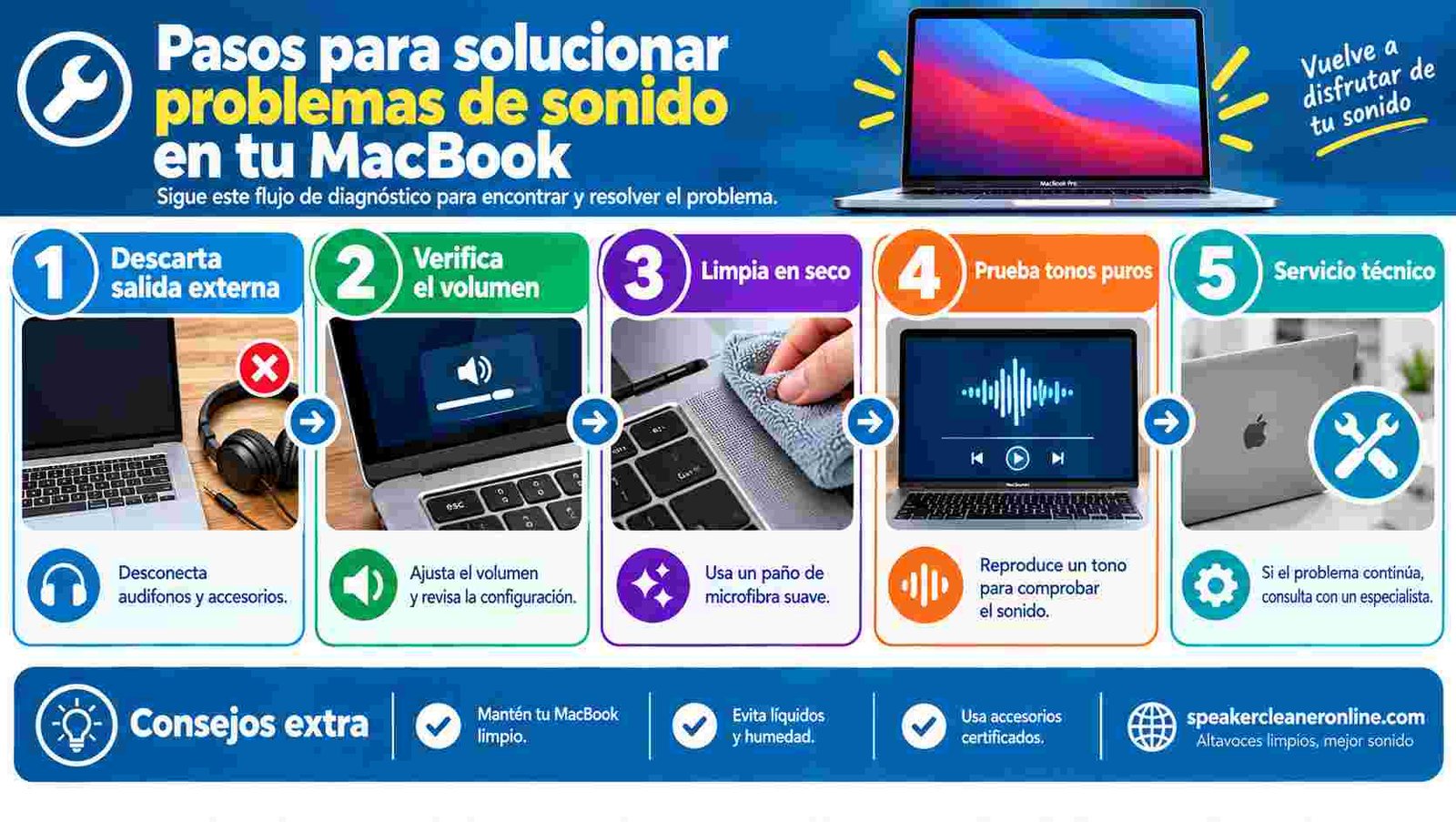
Un MacBook con sonido bajo no necesariamente tiene un altavoz sucio. Primero comprueba el volumen de la aplicación, el volumen de salida y que los altavoces internos estén seleccionados en Ajustes del Sistema > Sonido > Salida. También desconecta dispositivos externos. Si el problema continúa, inspecciona las aberturas y considera soporte técnico [1].
A diferencia de los smartphones, en macOS el nivel de sonido depende de múltiples capas:
- Volumen independiente de la aplicación: Sitios como YouTube o Netflix tienen deslizadores propios dentro del reproductor que pueden estar al 10%. Comprueba también si Safari tiene la pestaña silenciada (icono de altavoz azul en la barra de direcciones).
- Desbalance en los ajustes de sonido: Abre Ajustes del Sistema > Sonido y asegúrate de que el control de Balance esté exactamente en el centro. Si está volcado hacia un lado, uno de los altavoces no sonará.
- Límites o perfiles de ecualización en apps de música: Aplicaciones como Spotify o Apple Music cuentan con normalizadores de volumen o ecualizadores que pueden atenuar los graves y la pegada general.
¿Por qué mi MacBook se escucha apagado?
Si la música o las voces suenan como si el portátil estuviera dentro de una caja de cartón, las razones técnicas más habituales son:
- Obstrucción de las aberturas de ventilación y salida: En los MacBook Air modernos, el sonido rebota en el cristal de la pantalla a través de la ranura de la bisagra; si trabajas con el portátil sobre una manta o cama, el sonido queda sofocado.
- Pelusa acumulada en las microperforaciones: En los MacBook Pro, el polvo de los dedos y del ambiente se introduce en los orificios mecanizados del aluminio.
- Redirección de audio involuntaria: El sonido puede estar saliendo por los pequeños altavoces integrados de un monitor externo de oficina conectado por USB-C.
MacBook suena distorsionado o con chasquidos
Si durante la reproducción de tonos o música percibes crujidos similares a una fritura o un zumbido metálico, sigue este protocolo de seguridad:
- Detén la prueba sonora inmediatamente: No fuerces el altavoz reproduciendo ruidos continuos a volumen alto si ya distorsiona.
- Prueba con unos auriculares por cable: Si el sonido también cruje en los auriculares, el problema es un fallo de software, un archivo dañado o un problema del controlador de audio de macOS (reinicia el daemon de audio en Terminal con
sudo killall coreaudiod). - Comprueba si la vibración es externa: En ocasiones, tornillos sueltos en la tapa inferior o carcasas de plástico rígido encajadas vibran por simpatía acústica en ciertas frecuencias medias.
- Daño físico en el cono del altavoz: Si el crujido ocurre solo por los altavoces internos a cualquier volumen tras una sobretensión o líquido, el diafragma de policarbonato puede haberse rasgado, requiriendo recambio oficial.
MacBook no tiene sonido: qué comprobar según Apple
Si el ordenador no emite absolutamente ningún sonido, Apple establece una secuencia oficial de resolución de problemas [1]:
- Revisa el volumen general y desactiva el silencio con las teclas del teclado.
- Ve a Ajustes del Sistema > Sonido > pestaña Salida. Si no aparecen los Altavoces integrados en la lista, reinicia el Mac.
- Desconecta cualquier dispositivo de audio conectado al conector de 3.5 mm para auriculares.
- Desconecta todos los cables USB, Thunderbolt y HDMI.
- Si los altavoces internos siguen sin figurar o el sonido no regresa tras actualizar macOS, contacta con el soporte técnico de Apple.
Mi MacBook tiene sonido, pero sale por el monitor o HDMI
Al conectar pantallas externas (como monitores Dell, LG o televisores mediante HDMI o adaptadores multipuerto USB-C), macOS asume por defecto que el monitor es la nueva salida de audio. Para devolver el sonido al portátil:
- Haz clic en el icono de Centro de Control en la esquina superior derecha de la pantalla.
- Haz clic en el panel Sonido.
- Bajo la lista de dispositivos de Salida, marca Altavoces del MacBook en lugar del nombre de tu monitor externo.

Cómo limpiar los altavoces del MacBook de forma segura
Apple publica directrices estrictas sobre el mantenimiento y limpieza física de sus ordenadores [2]:
- Apaga el Mac y desenchufa el adaptador de corriente MagSafe o USB-C. Desconecta cualquier accesorio.
- Usa un paño suave, seco y sin pelusa: Un paño de microfibra de alta calidad es la herramienta más segura para limpiar las superficies de aluminio y la rejilla.
- Mantén los líquidos alejados de las aberturas: No pulverices limpiadores directamente sobre el equipo. No uses aerosoles, disolventes, alcohol isopropílico en exceso ni productos abrasivos.
- Lo que NUNCA debes hacer: No introduzcas alfileres, agujas, clips ni palillos en los orificios del altavoz. No apliques aire comprimido directamente contra las rejillas, ya que la presión puede desgarrar las finas membranas internas o empujar el polvo hacia la placa lógica.
Tabla comparativa: Limpieza física vs. Herramienta de sonido
| Método | Para qué sirve realmente | Límites y precauciones |
|---|---|---|
| Paño de microfibra seco | Limpieza exterior segura de carcasas y polvo superficial. | No alcanza suciedad compactada dentro de microorificios. |
| Inspección visual bajo luz | Confirmar si hay pelusa o restos bloqueando la salida. | No desmontar el ordenador bajo ningún concepto. |
| Ajustes de sonido de macOS | Resolver desvíos de audio a monitores, HDMI o Bluetooth. | Solo soluciona problemas de software o configuración. |
| Prueba de tonos en navegador | Comprobar el comportamiento audible en graves, medios y agudos. | No repara conos rotos ni realiza diagnósticos físicos. |
| Tono de mantenimiento (165 Hz) | Agitar mecánicamente el diafragma con bajas frecuencias. | No garantiza eliminar polvo; usar a volumen moderado. |
| Servicio técnico de Apple | Sustitución de módulos de altavoz averiados o dañados. | Requiere cita previa y presupuesto si está fuera de garantía. |
¿Puede un sonido limpiar el altavoz del MacBook?
La reproducción de audio genera una oscilación en el diafragma del altavoz que mueve aire a través de la cavidad acústica. En determinadas circunstancias, esa vibración puede ayudar a desplazar partículas microscópicas de polvo muy sueltas.
Sin embargo, el sonido no es una aspiradora ni disuelve grasa o restos compactados. Por eso, en SpeakerCleanerOnline presentamos esta herramienta como una utilidad de prueba y mantenimiento complementario. Desconfía de sitios que afirmen que un tono de 60 segundos "repara el altavoz" o "elimina el 100% de la suciedad".
Prueba de frecuencias en un portátil: límites físicos de los graves
Los sistemas de sonido de los portátiles han mejorado enormemente (especialmente en los MacBook Pro de 14 y 16 pulgadas con woofers de cancelación de fuerza), pero siguen limitados por las leyes de la física acústica:
- Frecuencias subgraves (60–80 Hz): Es completamente normal que un tono de 60 Hz se perciba con poca intensidad o apenas audible. No significa que tu altavoz esté roto; simplemente el tamaño del cono no puede mover suficiente volumen de aire a esa longitud de onda.
- Frecuencias medias (250–2.000 Hz): Son las más representativas para evaluar la inteligibilidad de la voz y llamadas por FaceTime o Zoom.
- Frecuencias agudas (4–10 kHz): Si los tonos agudos suenan apagados o sin brillo, inspecciona si las rejillas están obstruidas por pelusa.
MacBook Air y MacBook Pro: particularidades acústicas
Apple emplea arquitecturas de altavoz distintas según la gama [3]:
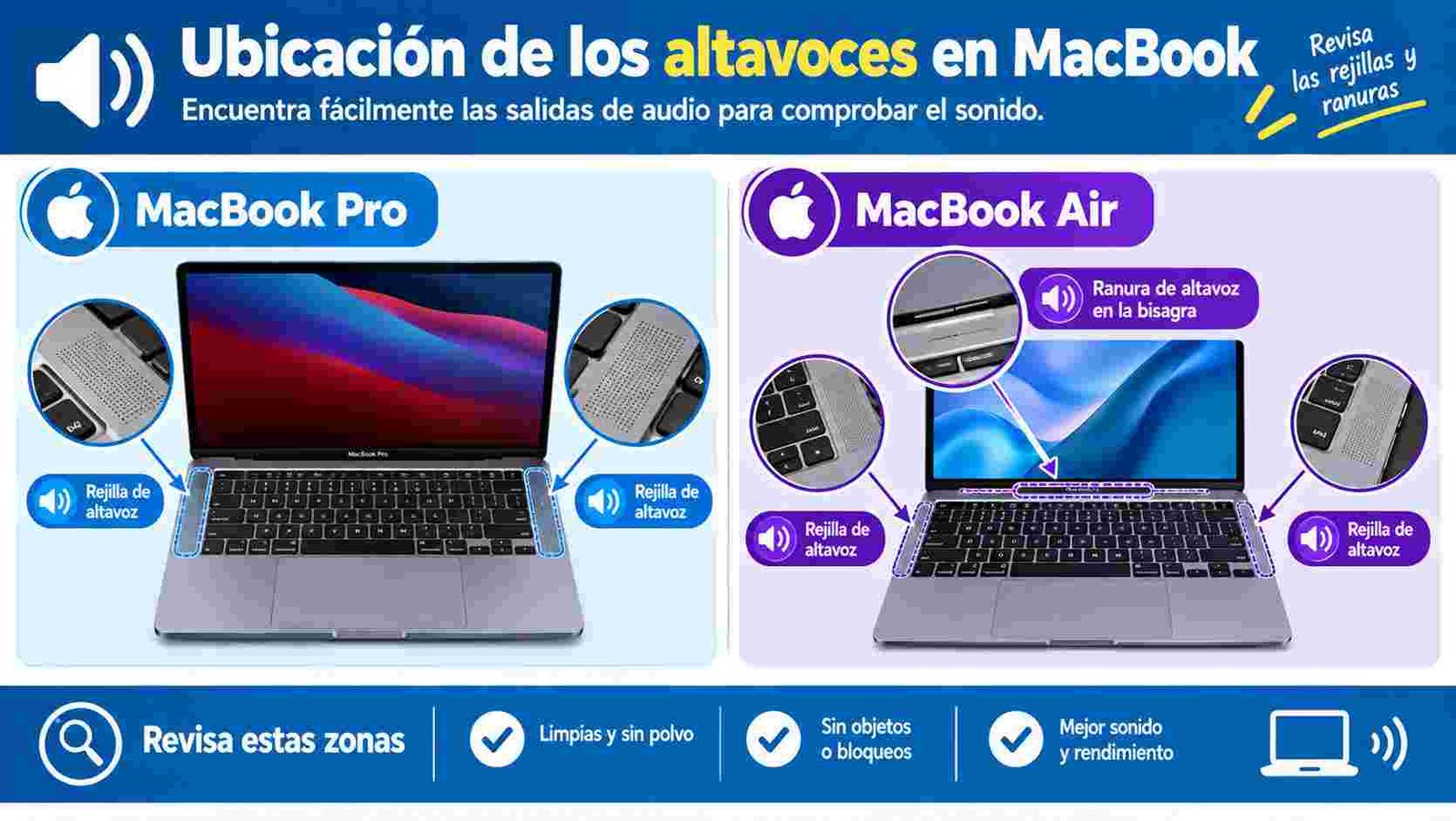
- MacBook Pro (14", 16" y modelos clásicos): Cuentan con rejillas microperforadas visibles en la carcasa superior a ambos lados del teclado, acompañadas de radiadores de graves que expulsan el aire por las rejillas de ventilación laterales inferiores.
- MacBook Air (M1, M2, M3 y generaciones recientes): No tienen orificios visibles junto al teclado; el sistema de sonido emite el audio a través de la ranura de ventilación ubicada entre el teclado y la pantalla, rebotando en el panel de cristal. Mantén limpia esa hendidura sin usar objetos afilados.
¿Qué hacer si cayó líquido cerca de los altavoces del MacBook?
⚠️ Seguridad ante líquidos: no uses el limpiador sonoro si el Mac está mojado
Un MacBook es un ordenador complejo, no un altavoz impermeable. Nunca reproduzcas tonos de limpieza para intentar expulsar agua de un MacBook mojado.
Si cayó agua, café o refresco sobre el teclado o las rejillas: apaga el portátil de inmediato, desenchufa el cargador, desconecta todos los periféricos y coloca el MacBook en forma de 'V' invertida (tienda de campaña) sobre un paño seco para que el líquido drene por gravedad lejos de la placa lógica. Deja secar y contacta con el servicio técnico de Apple [4]. El arroz no sirve y puede colar polvo dentro de los ventiladores; conoce más en nuestra guía sobre por qué no debes usar arroz para secar un dispositivo mojado.
Tabla comparativa del ecosistema: ¿Qué herramienta necesitas?
| Necesidad o dispositivo | Herramienta recomendada | Enlace de acceso |
|---|---|---|
| Comprobar altavoces de MacBook Pro o Air | Limpiador de Altavoz MacBook (esta página) | Panel superior |
| Probar cualquier altavoz con tonos y balance estéreo | Prueba de altavoz online | Ir a prueba de altavoz |
| Generar frecuencias personalizadas en Hz | Generador de tonos | Ir a generador de tonos |
| Comprobar auriculares AirPods | Limpiador de altavoz AirPods | Ver limpiador AirPods |
| Teléfono móvil con Android | Limpiador de altavoz Android | Ver limpiador Android |
| Altavoz portátil o bocina Bluetooth externa | Limpiador de altavoz portátil | Ver altavoz portátil |
| Comprobar altavoces Bluetooth | Limpiador de altavoz Bluetooth | Ver altavoz Bluetooth |
Preguntas Frecuentes sobre Altavoces de MacBook
¿Cómo limpiar el altavoz de un MacBook?
Apaga el MacBook, desconecta la alimentación y sigue las instrucciones de limpieza de Apple. Utiliza un paño suave y sin pelusa para las superficies exteriores y evita introducir líquidos, aerosoles u objetos en las aberturas. La herramienta de sonido de esta página puede servir para probar el audio, pero no sustituye la limpieza física.
¿Cómo limpiar los altavoces de un MacBook Air?
En los MacBook Air, los altavoces suelen emitir el sonido a través de la rejilla de ventilación situada cerca de la bisagra de la pantalla o a través del teclado. Desconecta el equipo y limpia la superficie con un paño seco sin pelusa. No utilices aire comprimido ni introduzcas objetos entre las teclas o ranuras.
¿Cómo limpiar los altavoces de un MacBook Pro?
Los MacBook Pro cuentan con perforaciones mecanizadas a ambos lados del teclado y rejillas laterales de ventilación. Límpialas superficialmente con un paño de microfibra seco. No introduzcas alfileres, agujas ni cepillos de cerdas duras en los microorificios para evitar dañar la malla acústica interna.
¿Cómo probar el altavoz del MacBook?
Asegúrate de que la salida esté configurada en Altavoces integrados en Ajustes del Sistema > Sonido > Salida. Luego, utiliza el panel interactivo de esta página para reproducir tonos puros de graves, medios y agudos a un volumen moderado para evaluar la claridad de ambos lados.
¿Por qué mi MacBook suena bajo?
Un MacBook con sonido bajo no necesariamente tiene un altavoz sucio. Primero comprueba el volumen de la aplicación, el volumen de salida y que los altavoces internos estén seleccionados en Ajustes del Sistema > Sonido > Salida. También desconecta dispositivos externos. Si el problema continúa, inspecciona las aberturas y considera soporte técnico.
¿Por qué mi MacBook se escucha apagado?
Puede deberse a suciedad u objetos que obstruyen las rejillas, a una ecualización alterada en apps de música, a que el audio se esté enviando a un monitor externo con altavoces de menor calidad, o a daños en los conos de graves tras una sobrecarga sonora.
¿Por qué mi MacBook no tiene sonido?
Revisa que la pestaña del navegador o la app no estén silenciadas. Abre Ajustes del Sistema > Sonido > Salida y confirma que estén seleccionados los Altavoces integrados. Desconecta auriculares, adaptadores USB-C/Thunderbolt, monitores HDMI y dispositivos Bluetooth vinculados.
¿Cómo cambiar la salida de audio en MacBook?
Haz clic en el icono de Centro de Control o en el icono de Sonido en la barra de menús superior de macOS. En la sección Salida, selecciona 'Altavoces integrados' (o 'Altavoces del MacBook').
¿Por qué mi MacBook reproduce sonido por el monitor o por HDMI?
Al conectar una pantalla externa por HDMI, DisplayPort o Thunderbolt, macOS suele redirigir automáticamente la salida de audio predeterminada hacia el monitor. Puedes volver a elegir los altavoces del portátil desde Ajustes del Sistema > Sonido > Salida.
¿Por qué el MacBook sigue conectado a Bluetooth?
Si tienes auriculares inalámbricos o un altavoz encendido cerca, macOS puede mantener el enlace en segundo plano. Desactiva Bluetooth desde el Centro de Control para forzar al sistema a reproducir por los altavoces internos.
¿Qué hacer si el altavoz del MacBook está distorsionado o cruje?
Detén cualquier reproducción a volumen máximo. Prueba con tonos puros a volumen moderado (40–50%). Si el crujido ocurre solo a volumen extremo, es saturación del amplificador; si ocurre a cualquier volumen en todas las apps, puede ser un daño físico en la bobina que requiere servicio técnico.
¿Puede el sonido limpiar el altavoz de un MacBook?
La herramienta puede reproducir tonos controlados para comprobar el comportamiento audible del MacBook y ayudar a mover partículas muy ligeras mediante vibración mecánica. Sin embargo, no puede garantizar que elimine polvo, humedad o residuos compactados. Si el problema procede de suciedad física, sigue las instrucciones de limpieza de Apple.
¿Funciona 165 Hz en un MacBook?
165 Hz es un tono disponible para pruebas y mantenimiento acústico complementario. No existe una garantía de que una frecuencia concreta elimine polvo o residuos de todos los modelos de MacBook, ya que las dimensiones y cámaras de resonancia varían según el modelo.
¿Puedo usar un limpiador de altavoz online en un MacBook?
Sí. Funciona directamente en Safari, Chrome, Edge o Firefox mediante la Web Audio API nativa sin instalar aplicaciones de terceros ni complementos.
¿El limpiador necesita acceso al micrófono?
No. La herramienta solo genera señales de audio salientes desde el navegador hacia tus altavoces. No graba tu voz ni solicita permisos de micrófono ni cámara.
¿Qué hago si cayó líquido cerca de los altavoces del MacBook?
Apaga el MacBook de inmediato, desconecta el cargador MagSafe o USB-C y retira todos los cables. No intentes reproducir sonidos ni apliques secadores de pelo. Coloca el portátil con el teclado hacia abajo sobre un paño seco y busca asistencia técnica autorizada.
¿Cuándo necesito reparar el altavoz del MacBook?
Si tras verificar que los altavoces internos están seleccionados, reiniciar el equipo y comprobar que el volumen está activo sigue sin escucharse nada, o si se percibe un zumbido o crujido metálico constante en todas las apps, es necesario solicitar servicio a Apple.
Fuentes y recursos oficiales de soporte
Las recomendaciones de seguridad, resolución de problemas y mantenimiento de esta página se basan en la documentación técnica oficial de Apple y en los estándares de audio web del W3C:
- Soporte técnico de Apple: Si los altavoces internos del Mac no funcionan (guía oficial para comprobar volumen, ajustes de salida y dispositivos externos) [1].
- Soporte técnico de Apple: Cómo limpiar los productos Apple (prohibición de productos en spray, disolventes y cuidado de aberturas) [2].
- Soporte oficial de MacBook de Apple (manuales específicos de modelos MacBook Air y MacBook Pro) [3].
- Servicio y reparación para portátiles Mac de Apple (gestión de garantías y averías físicas) [4].
- MDN Web Docs: OscillatorNode.frequency (estándar técnico para la generación de ondas acústicas en hercios) [5].